Cherry Studio 接入中转站教程

开始前先准备

你需要 1 个可登录的中转站账号 + 已安装 Cherry Studio。

必须:先注册并登录中转站账号。
必须:确认你账号能创建令牌。
注意:API 地址复制“根地址”,不要自己乱改路径。
注意:令牌只显示一次时要立刻复制保存。

第 1 部分:在网站创建令牌

步骤 1:登录后进入控制台,点击左侧「令牌管理」
  1. 登录网站后进入控制台页面。
  2. 从左侧菜单点击 令牌管理
控制台点击令牌管理
图 1:先从控制台进入令牌管理。
步骤 2:点击「添加令牌」
  1. 在令牌列表页面点击左上角 添加令牌
令牌列表添加令牌
图 2:进入创建令牌弹窗。
步骤 3:填写令牌信息并提交
  1. 令牌名称:自己设置,方便后续识别。
  2. 令牌分组:按需求选 GPTClaude 分组。
  3. 金额:按你要给客户的额度设置。
  4. 填写好后点击 提交
创建令牌填写分组金额并提交
图 3:名称、分组、金额是你教程里的关键三项。
步骤 4:复制令牌(API 密钥)
  1. 创建成功后,在令牌列表复制令牌内容。
  2. 这个令牌就是后面 Cherry Studio 里要填的 API 密钥
复制令牌密钥
图 4:点击复制图标,保存好令牌。

第 2 部分:在 Cherry Studio 添加 New API

步骤 6:打开设置,进入模型服务,点击添加
  1. 打开 Cherry Studio。
  2. 点击左下角齿轮进入 设置
  3. 进入 模型服务,点击底部 添加
Cherry Studio 模型服务点击添加
图 6:先到模型服务,再新增服务商。
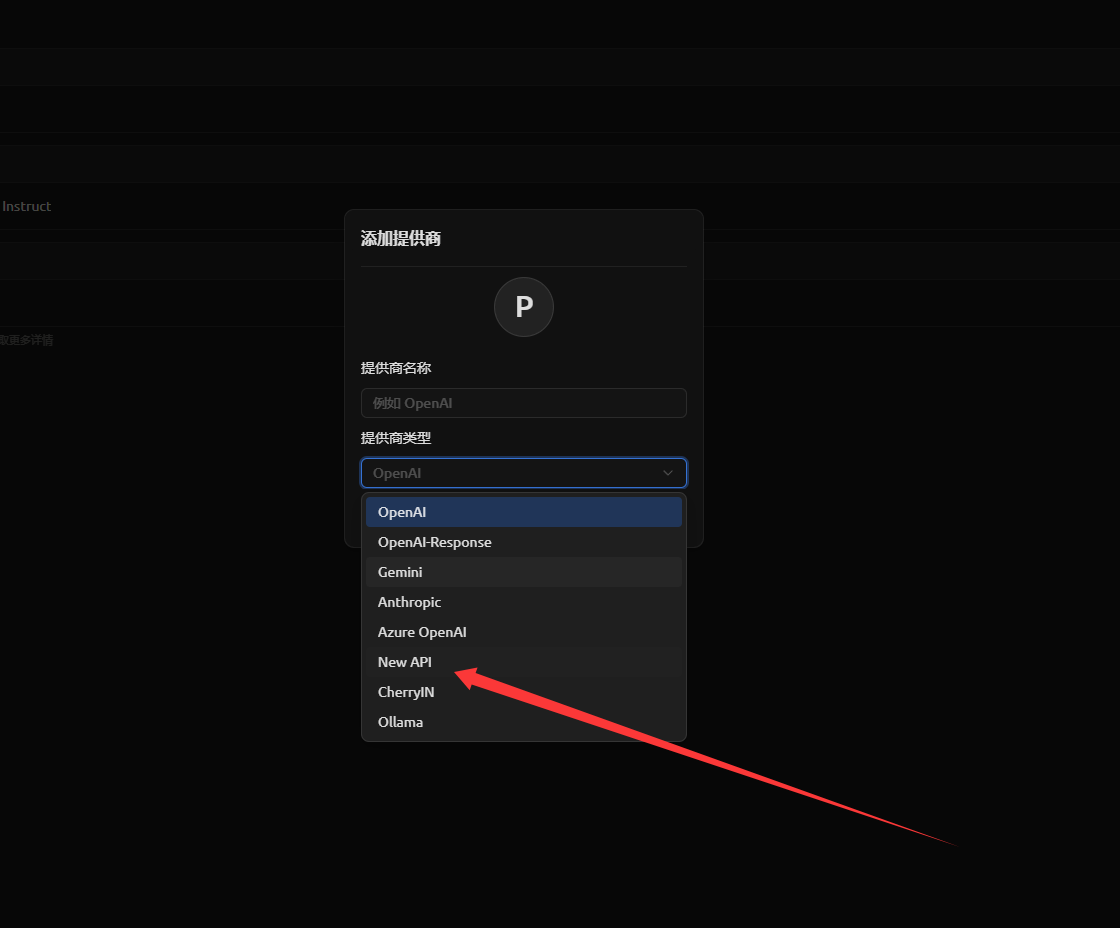
步骤 7:服务商类型选择 New API
  1. 弹窗中 提供商名称 随便填(如“我的中转站”)。
  2. 提供商类型 选择 New API
Cherry Studio 添加提供商选择 New API
图 7:类型一定选 New API。
步骤 8:先填 API 密钥,再去首页复制接口地址粘贴到 API 地址
  1. 先把刚才复制的令牌粘贴到 API 密钥
  2. 然后回到网站首页,复制接口地址。
  3. 再回到 Cherry Studio,把接口地址粘贴到 API 地址
  4. 可点 检测 验证是否连通。
Cherry Studio 填写 API 密钥和 API 地址
图 8-1:先在这里填令牌(API 密钥)和 API 地址。
网站首页复制接口地址
图 8-2:回首页复制接口地址,再粘贴回 Cherry Studio。

第 3 部分:添加模型(可添加多个)

步骤 9:去网站模型广场复制模型名称
  1. 回到网站 模型广场
  2. 找到想要的模型。
  3. 点击模型名右侧复制按钮,复制模型名称。
模型广场复制模型名称
图 9:按图中按钮复制模型名。
步骤 10:添加到 Cherry Studio 并保存(可循环添加)
  1. 先点 获取模型列表 看是否自动拉取成功。
  2. 如果没有拉到,就点右侧 + 手动添加模型。
Cherry Studio 获取模型列表
图 10-1:优先自动拉取模型列表。
  1. 模型 ID:粘贴你在模型广场复制的模型名。
  2. 模型名称 / 分组名称 可与模型 ID 一致。
  3. 端点类型保持 OpenAI,点击 添加模型
  4. 后续要加多少模型,就重复“复制模型名 -> 添加模型”。
Cherry Studio 手动添加模型
图 10-2:手动添加模型并保存。

API 调用示例(可选,给技术同事)

你已经在上面拿到令牌和接口地址,下面可直接测试连通性。

1) 获取模型列表

curl
curl https://你的接口域名/v1/models \
-H "Authorization: Bearer 你的令牌"

2) 发起聊天

curl
curl https://你的接口域名/v1/chat/completions \
-H "Authorization: Bearer 你的令牌" \
-H "Content-Type: application/json" \
-d '{
  "model": "你复制的模型名",
  "messages": [
    {"role": "user", "content": "你好"}
  ]
}'

常见问题(客户版)

401/403:令牌错误、令牌过期或分组权限不匹配。
404:API 地址填错,或路径拼接错误。
看不到模型:先点“获取模型列表”,不行就手动添加模型 ID。
超时:检查网络、代理,先用 /v1/models 测试。